
Guide · Association
Comment associer la TV avec le QR code
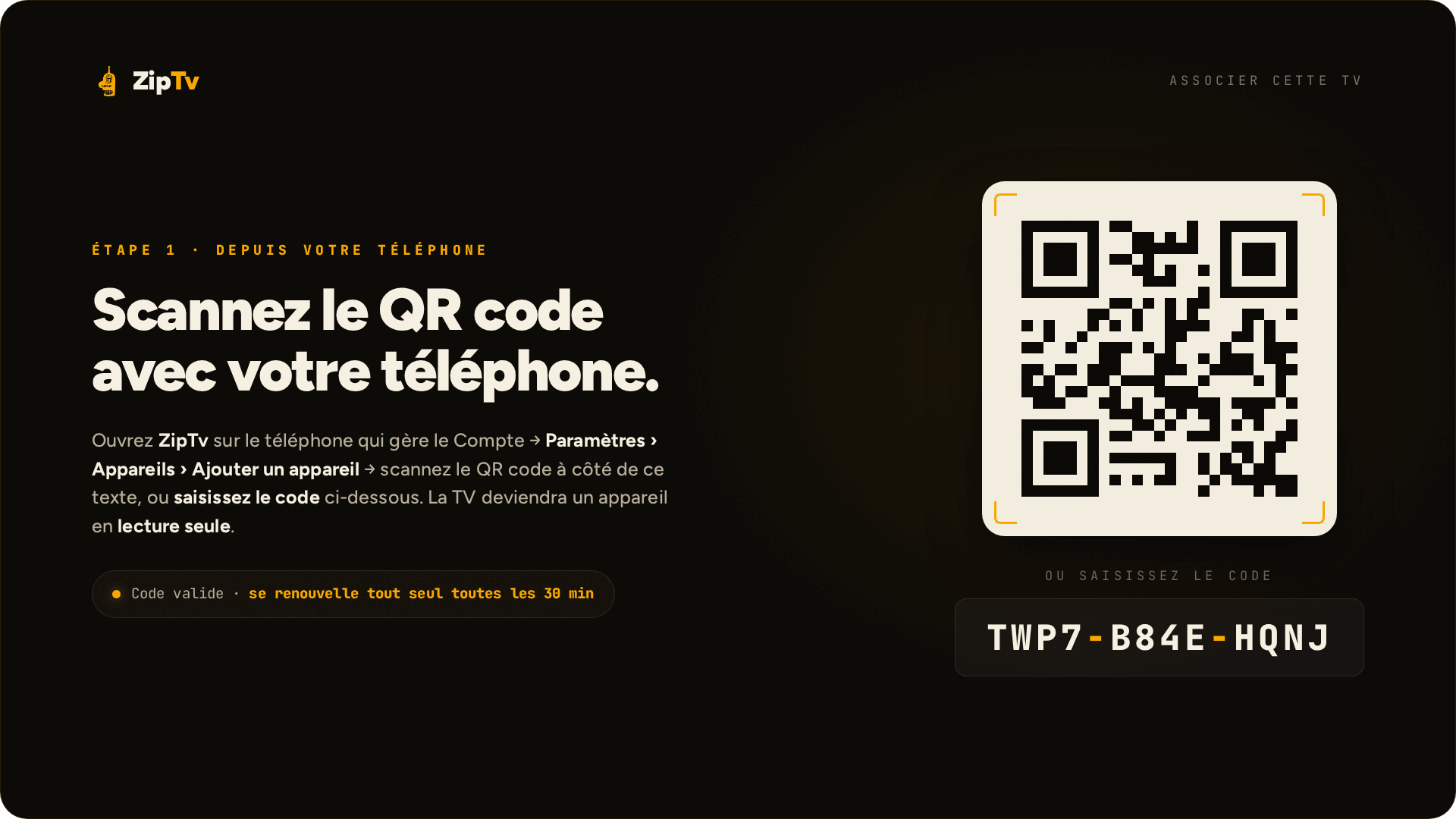
La TV n'a pas de clavier, vous la reliez donc depuis le téléphone : vous scannez le QR code affiché à l'écran et la TV reçoit listes et clé déjà chiffrées.
Il faut le téléphone avec ZipTv · rien à saisir à la télécommande
Les étapes
- Ouvrez ZipTv sur la TV : l'écran d'association affiche un QR code et un code.
- Sur le téléphone, dans ZipTv, scannez le QR code ; si vous préférez, saisissez le code qui se trouve à côté.
- La TV reçoit vos listes et la clé, déjà chiffrées : à partir de là, c'est un client de visionnage seul.
- Ajoutez ou changez des listes depuis le téléphone, dans Sources › Ajouter : sur la TV, elles apparaissent seules.
Si quelque chose ne va pas
Le QR code ne se scanne pasSaisissez le code affiché à côté du QR code : depuis le téléphone, il a le même effet et il ne faut rien d'autre.
Une autre TVVous pouvez relier plusieurs appareils au même compte, jusqu'à 5 avec un seul abonnement : chaque TV s'associe de la même façon.
Je ne vois pas la liste sur la TVLes listes s'ajoutent depuis le téléphone, pas depuis la TV : ajoutez-la dans Sources et la TV l'affichera sans autre étape.
Questions sur l'association
Puis-je associer la TV sans le téléphone ?
La TV est un client de visionnage seul : elle s'associe depuis le téléphone, où vous gérez listes, profils et appareils. Vous ne saisissez donc jamais rien à la télécommande.
L'association est-elle sûre pour mes données ?
Oui. Listes et clé arrivent sur la TV déjà chiffrées, avec une clé qui ne quitte jamais vos appareils : ZipTv ne peut pas les lire.
Combien de TV puis-je associer ?
Jusqu'à 5 appareils en tout, téléphones et TV compris, avec un seul abonnement : chaque TV s'associe avec son propre QR code, une à la fois.